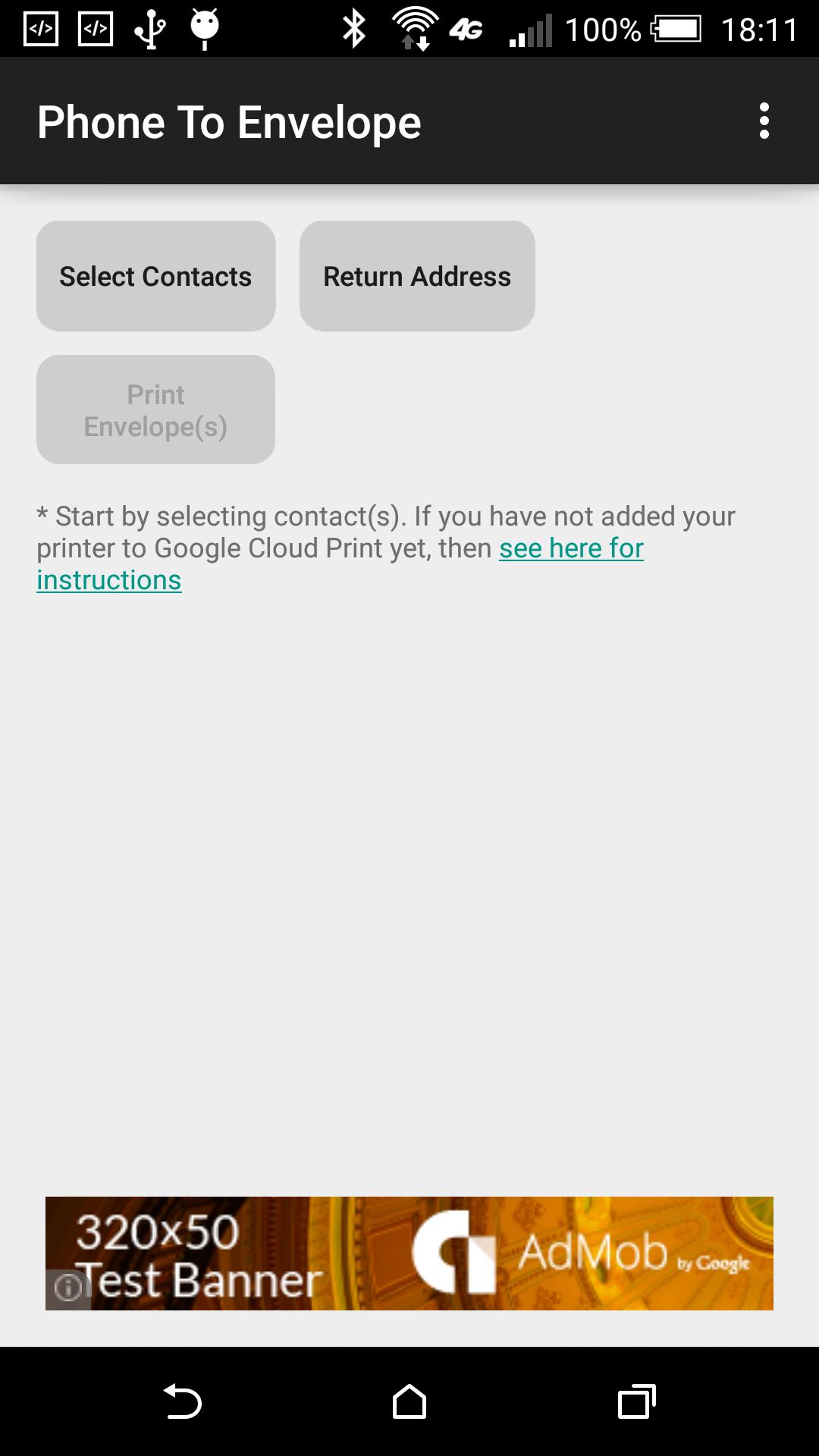
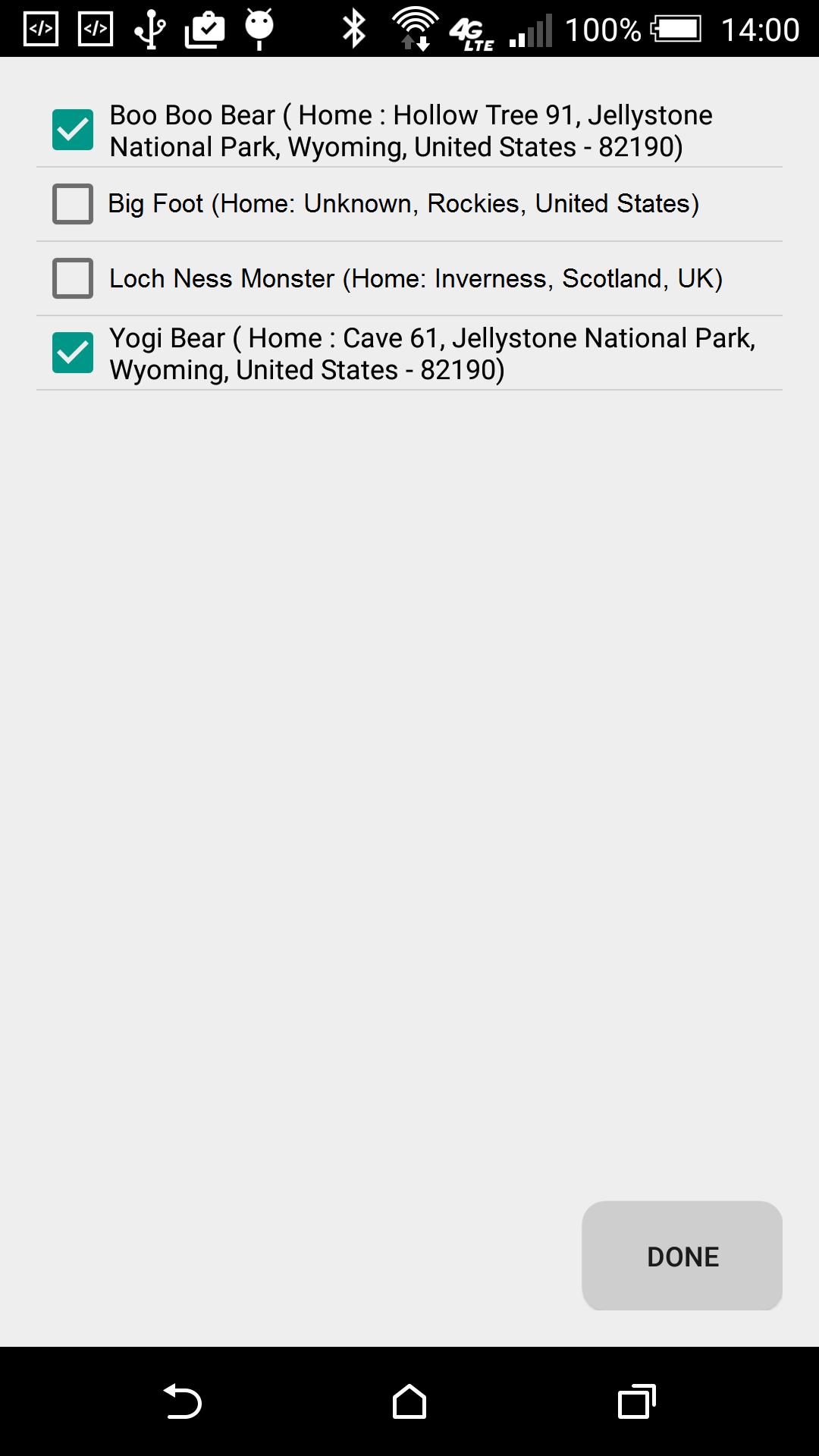
您的手機上有地址嗎?希望可以將它們放在信封上嗎?
使用印表機將電話簿中的地址直接列印到信封上。
好處:
=========
* 增加銷量
* 為企業家提供的群發郵件解決方案
* 發送行銷資料
* 輕鬆發送發票
* 發送邀請
* 發送問候和介紹
列印佈局:
=========
應用程式為每個信封列印一個地址;位於信封中間,寄信人地址位於左上角。
設定說明:
=============
Google 的雲端列印是在背景使用的,因此,如果您尚未設定它,請參閱以下說明以方便您使用:
要設定 Google 雲端列印,您需要一台具有網路連線的電腦;要從手機列印,您需要 Android 手機上的 WiFi 或數據套件。
步驟 1: 確保您已在 Chrome 瀏覽器上登入 Google 帳戶
a) 您需要安裝 Chrome 瀏覽器並使用您的 Google ID 登入(Google 搜尋:「如何登入 chrome」)
b) 您的 Android 手機上必須有相同的 Google ID
步驟 2:確保您的印表機支援您要列印的信封尺寸。
a) 在 Microsoft Windows 中,前往控制台中的“裝置和印表機”
b) 右鍵單擊您的印表機,然後選擇“列印首選項”
c) 在「紙張/品質」下(如果列印到文件,則為「Adobe PDF 設定」),檢查紙張尺寸列表,如果未列出尺寸,請按一下「自訂」按鈕(如果列印到文件,則按一下「新增」按鈕),然後新增尺寸。
第 3 步:啟用 Google 雲端列印
a) 打開 Google Chrome 並前往“設定”
b) 點選“顯示進階設定...”
c) 捲動至末端並確保選取「繼續執行後台應用程式」複選框
d) 在「Google 雲端列印」下,按一下「管理」按鈕
e) 在「經典印表機」下,按一下「新增印表機」按鈕
f) 選擇您要列印信封的印表機,然後按一下「新增印表機」按鈕
g) (可選)如果您想與朋友、家人或同事分享這台印表機,現在就是您的機會。點擊“我的裝置”下剛剛新增的印表機旁的“管理”按鈕
就這樣,您就可以使用手機列印信封了。
您的回饋對我們很重要。如果您想了解更多功能,請給我們留言。
另外,如果您認為有人會發現此應用程式有用,請讓他們嘗試一下。
閱讀更多信息