携帯電話に住所があり、それを封筒に入れられたらいいのにと思いませんか?
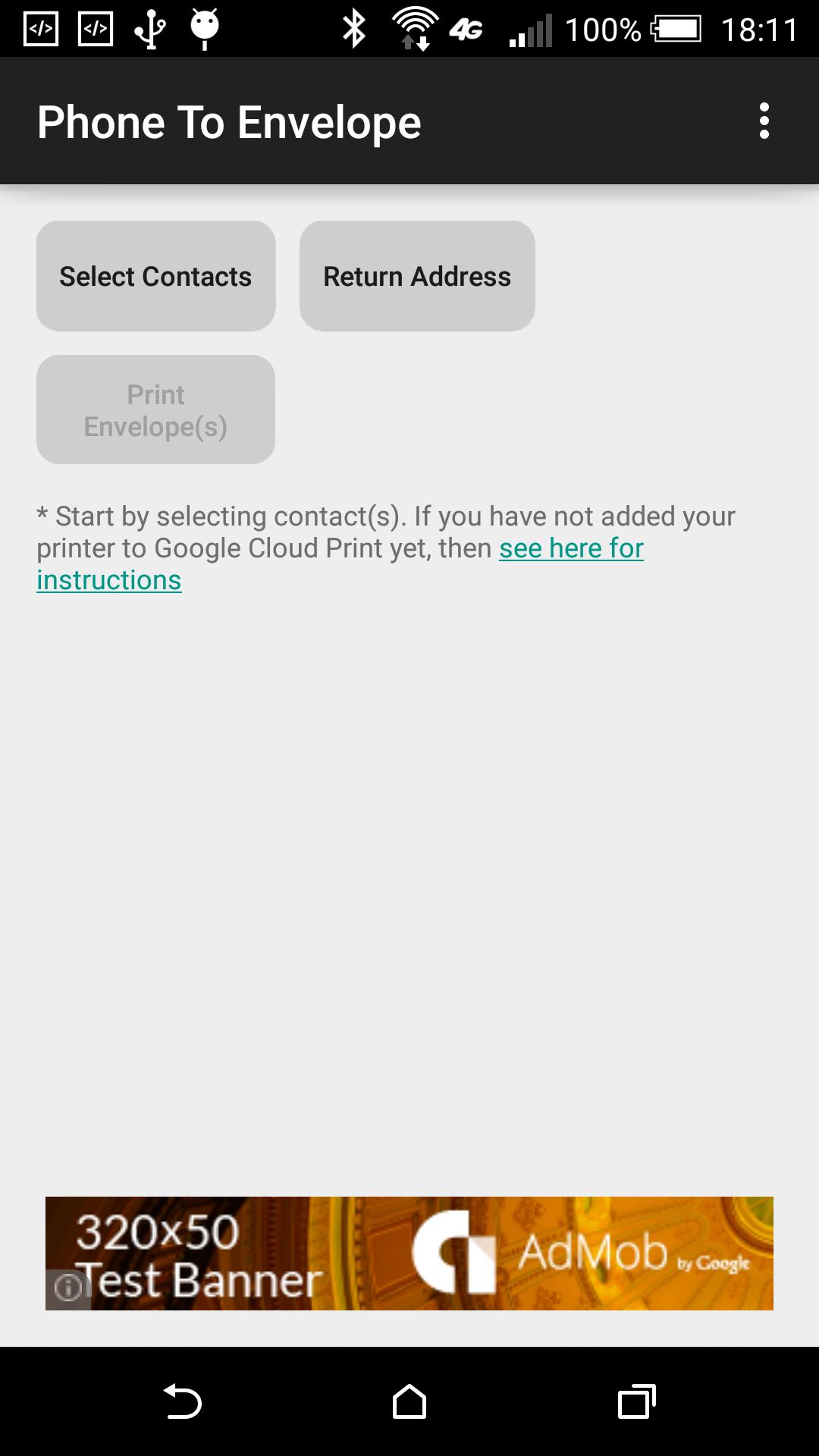
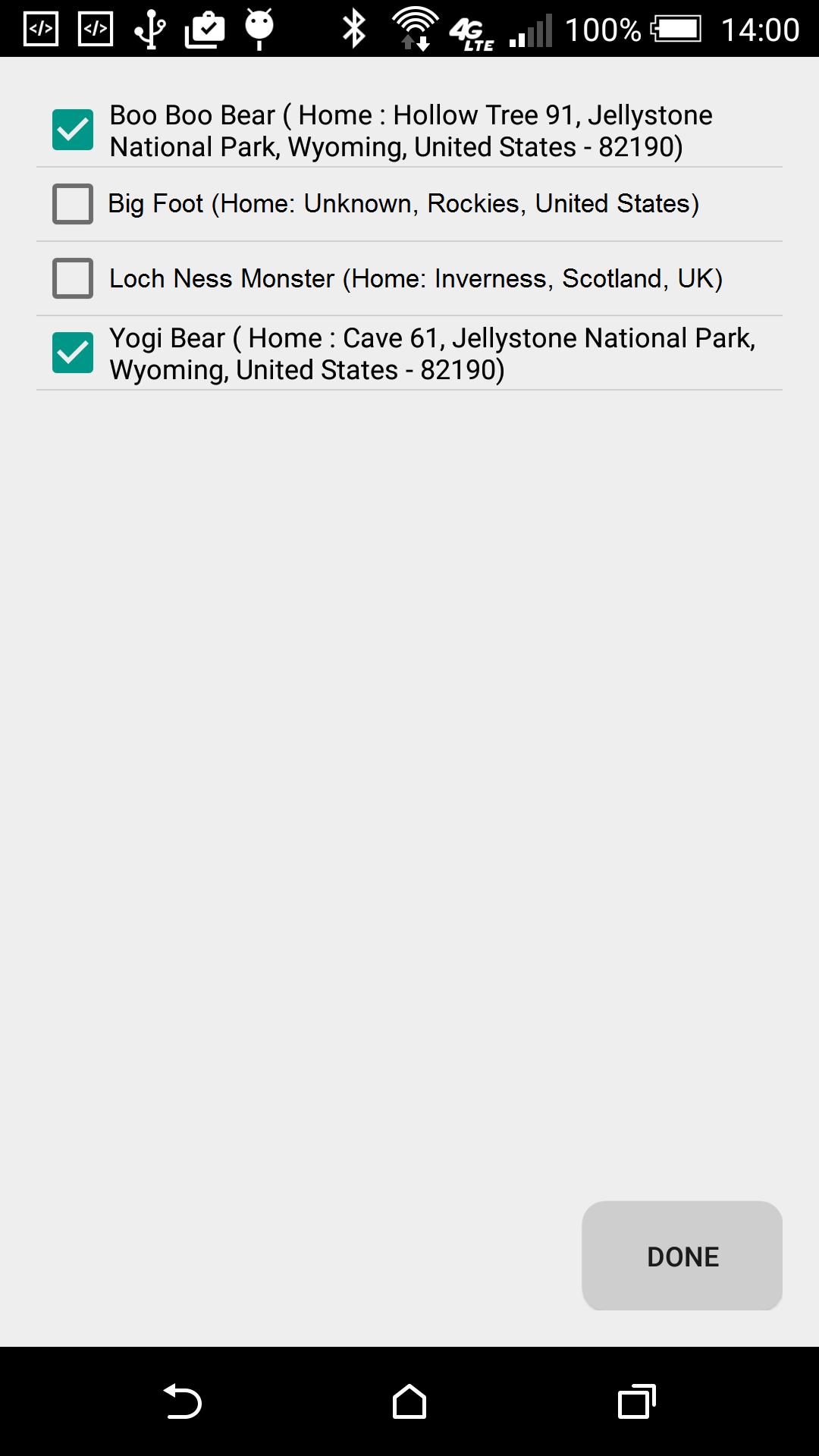
電話帳の住所をプリンターで封筒に直接印刷します。
利点:
==========
* 売上の増加
* 起業家向けの大量メール送信ソリューション
* マーケティング資料を送信する
* 請求書を簡単に送信
* 招待状を送信する
* 挨拶と紹介を送信します
印刷レイアウト:
=========
アプリは封筒ごとに 1 つの住所を印刷します。封筒の中央に記入し、左上に差出人住所を記入します。
セットアップ手順:
==============
Google のクラウド プリントはバックグラウンドで使用されるため、まだ設定していない場合は、次の手順を参考にしてください。
Google クラウド プリントを設定するには、インターネット接続のあるコンピュータが必要です。また、携帯電話から印刷するには、WiFi または Android スマートフォンのデータ プランが必要です。
ステップ 1: Chrome ブラウザで Google アカウントにログインしていることを確認します。
a) Chrome ブラウザをインストールし、Google ID を使用してログインする必要があります (Google 検索: 「Chrome にログインする方法」)。
b) Android スマートフォンに同じ Google ID が必要です
ステップ 2: プリンターが印刷する封筒のサイズをサポートしていることを確認します。
a) Microsoft Windows の場合、コントロール パネルの [デバイスとプリンター] に移動します。
b) プリンターを右クリックし、「印刷設定」を選択します。
c) 「用紙/品質」(ファイルに印刷する場合は「Adobe PDF 設定」) で、用紙サイズのリストを確認します。サイズがリストにない場合は、「カスタム」ボタン (ファイルに印刷する場合は「追加」ボタン) をクリックして、サイズを追加します。
ステップ 3: Google クラウド プリントを有効にする
a) Google Chrome を開き、[設定] に移動します。
b) 「詳細設定を表示...」をクリックします。
c) 最後までスクロールし、「バックグラウンド アプリの実行を継続する」チェックボックスがオンになっていることを確認します。
d) 「Google クラウド プリント」の下の「管理」ボタンをクリックします。
e) [クラシック プリンター] で、[プリンターの追加] ボタンをクリックします。
f) 封筒を印刷するプリンターを選択し、[プリンターの追加] ボタンをクリックします。
g) (オプション) このプリンタを友人、家族、同僚と共有したい場合は、今がチャンスです。 「マイデバイス」の下に追加したプリンターの横にある「管理」ボタンをクリックします。
これで、携帯電話を使用して封筒を印刷する準備が整いました。
あなたのフィードバックは私たちにとって重要です。追加の機能をご希望の場合は、お気軽にお問い合わせください。
また、このアプリが役に立ちそうな人がいたら、ぜひ試してみてください。
続きを読む