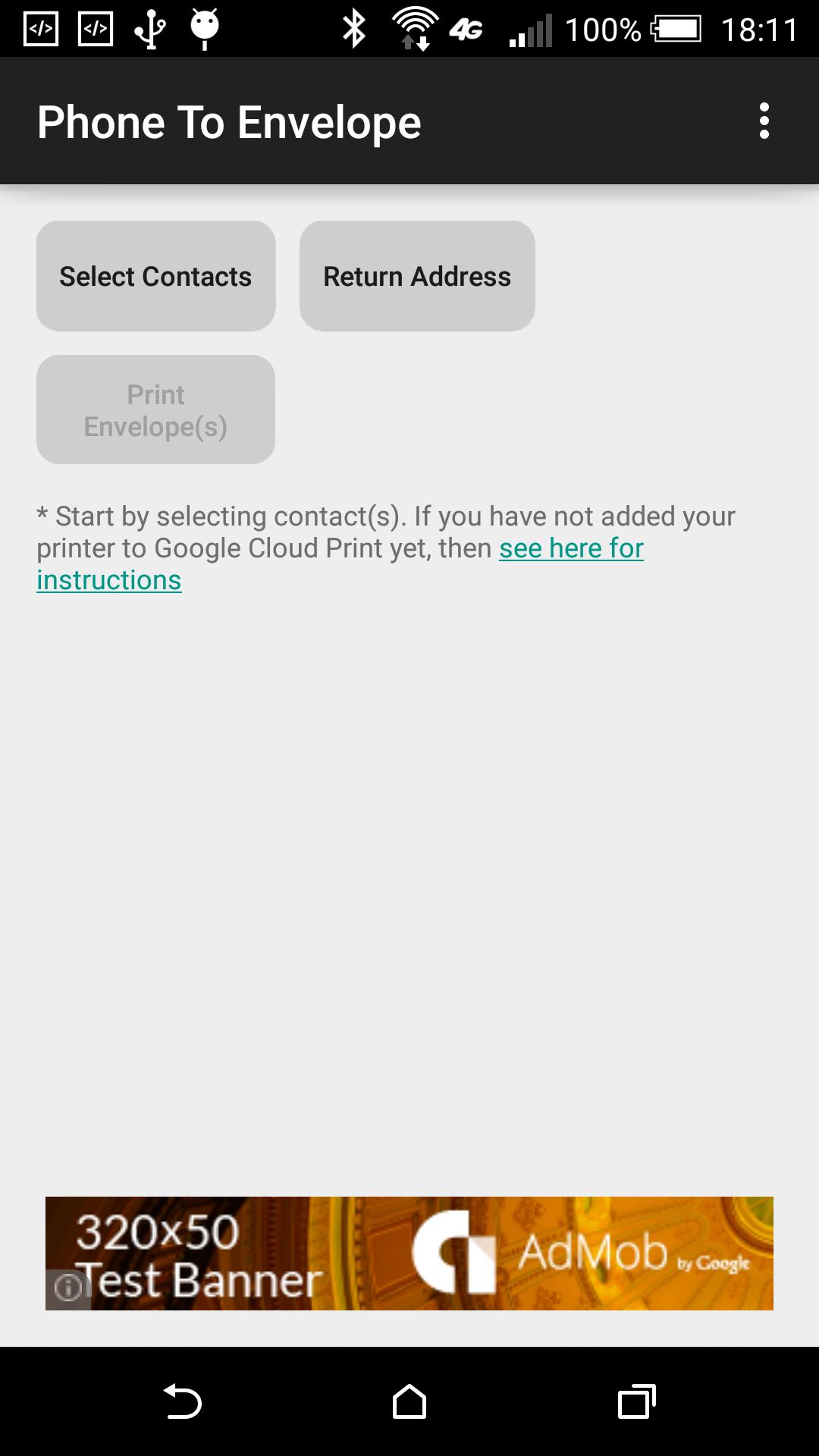
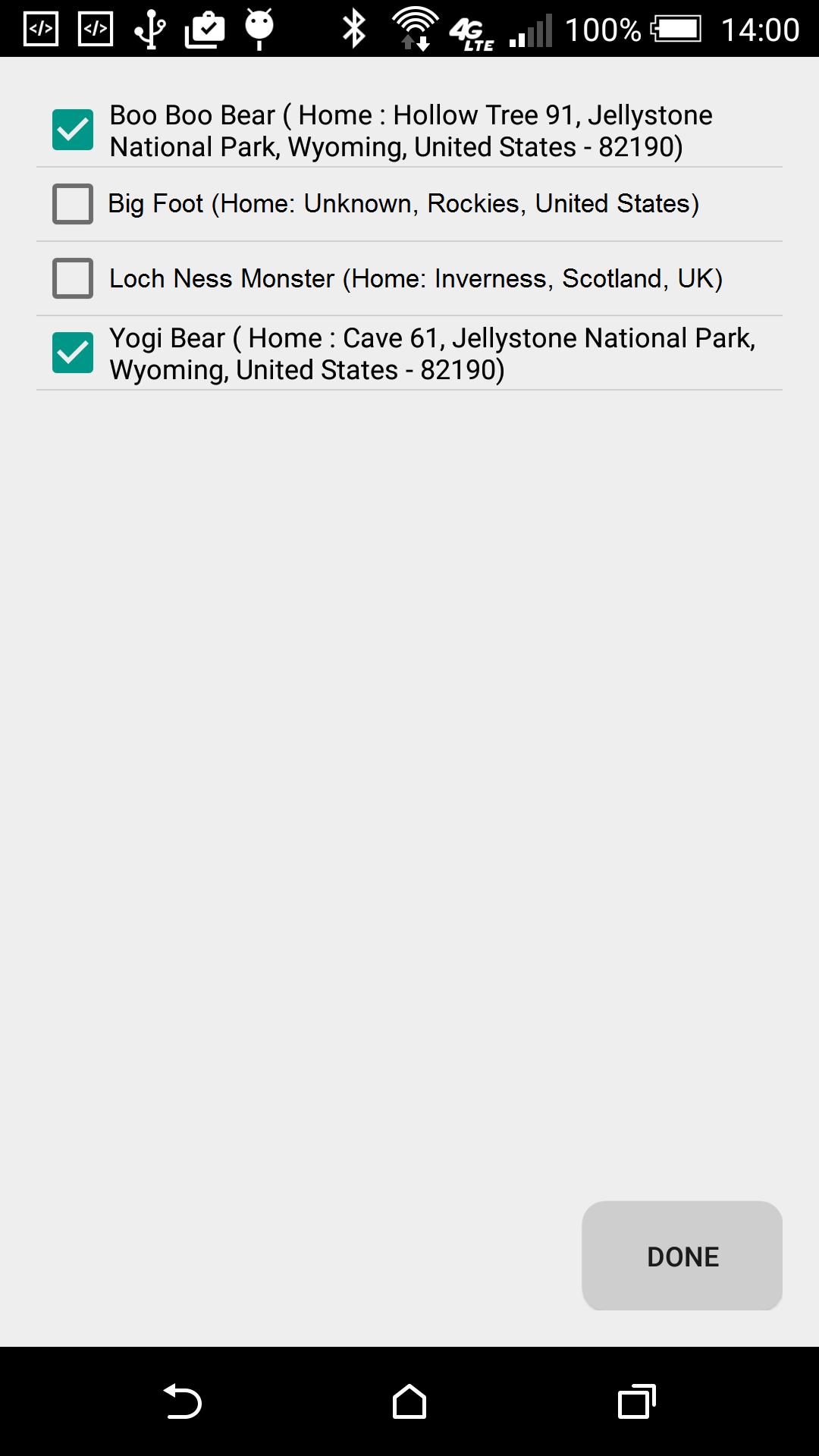
您的手机上有地址吗?希望可以将它们放在信封上吗?
使用打印机将电话簿中的地址直接打印到信封上。
好处:
=========
* 增加销量
* 为企业家提供的群发邮件解决方案
* 发送营销材料
* 轻松发送发票
* 发送邀请
* 发送问候和介绍
打印布局:
=========
该应用程序为每个信封打印一个地址;位于信封中间,寄信人地址位于左上角。
设置说明:
=============
Google 的云打印是在后台使用的,因此,如果您尚未设置它,请参阅以下说明以方便您使用:
要设置 Google 云打印,您需要一台具有互联网连接的计算机;要从手机进行打印,您需要 Android 手机上的 WiFi 或数据套餐。
第 1 步:确保您已在 Chrome 浏览器上登录 Google 帐户
a) 您需要安装 Chrome 浏览器并使用您的 Google ID 登录(Google 搜索:“如何登录 chrome”)
b) 您的 Android 手机上必须有相同的 Google ID
步骤 2:确保您的打印机支持您要打印的信封尺寸。
a) 在 Microsoft Windows 中,转到控制面板中的“设备和打印机”
b) 右键单击您的打印机,然后选择“打印首选项”
c) 在“纸张/质量”下(如果打印到文件,则为“Adobe PDF 设置”),检查纸张尺寸列表,如果未列出尺寸,请单击“自定义”按钮(如果打印到文件,则单击“添加”按钮),然后添加尺寸。
第 3 步:启用 Google 云打印
a) 打开 Google Chrome 并转到“设置”
b) 单击“显示高级设置...”
c) 滚动到末尾并确保选中“继续运行后台应用程序”复选框
d) 在“Google 云打印”下,单击“管理”按钮
e) 在“经典打印机”下,单击“添加打印机”按钮
f) 选择您要打印信封的打印机,然后单击“添加打印机”按钮
g) (可选)如果您想与朋友、家人或同事共享这台打印机,现在就是您的机会。单击“我的设备”下刚刚添加的打印机旁边的“管理”按钮
就这样,您就可以使用手机打印信封了。
您的反馈对我们很重要。如果您想了解更多功能,请给我们留言。
另外,如果您认为有人会发现此应用程序有用,请让他们尝试一下。
阅读更多信息