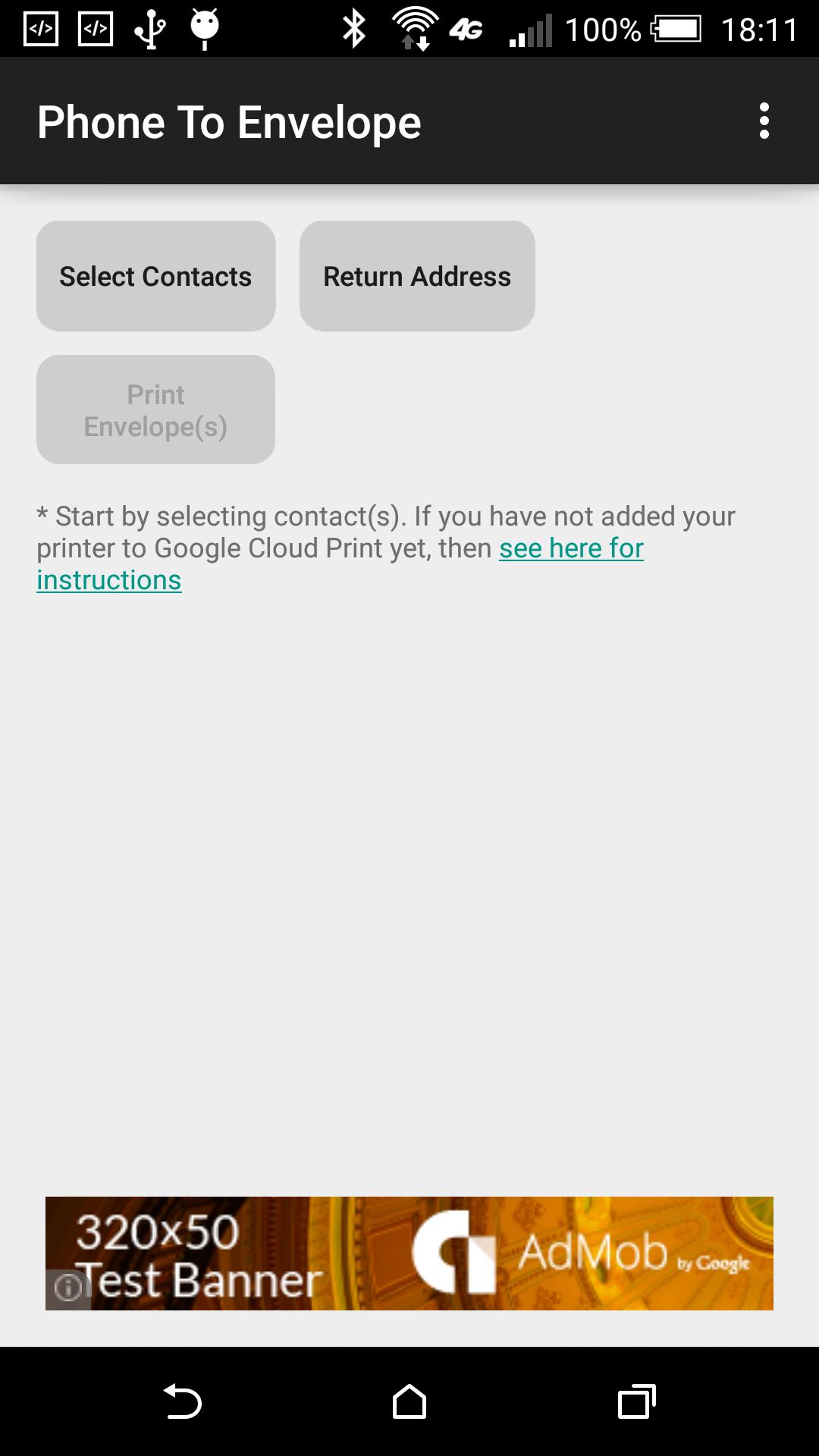
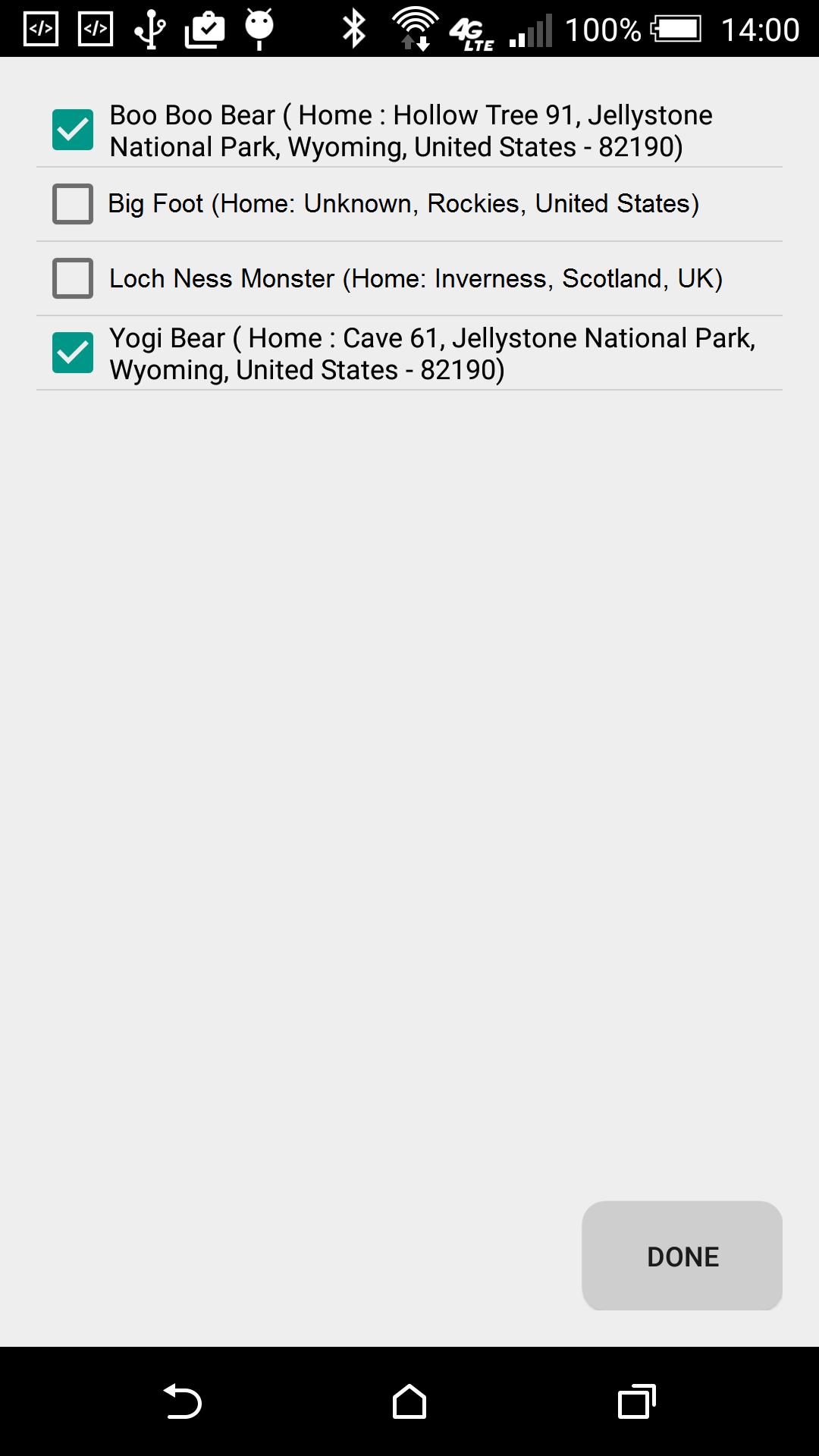
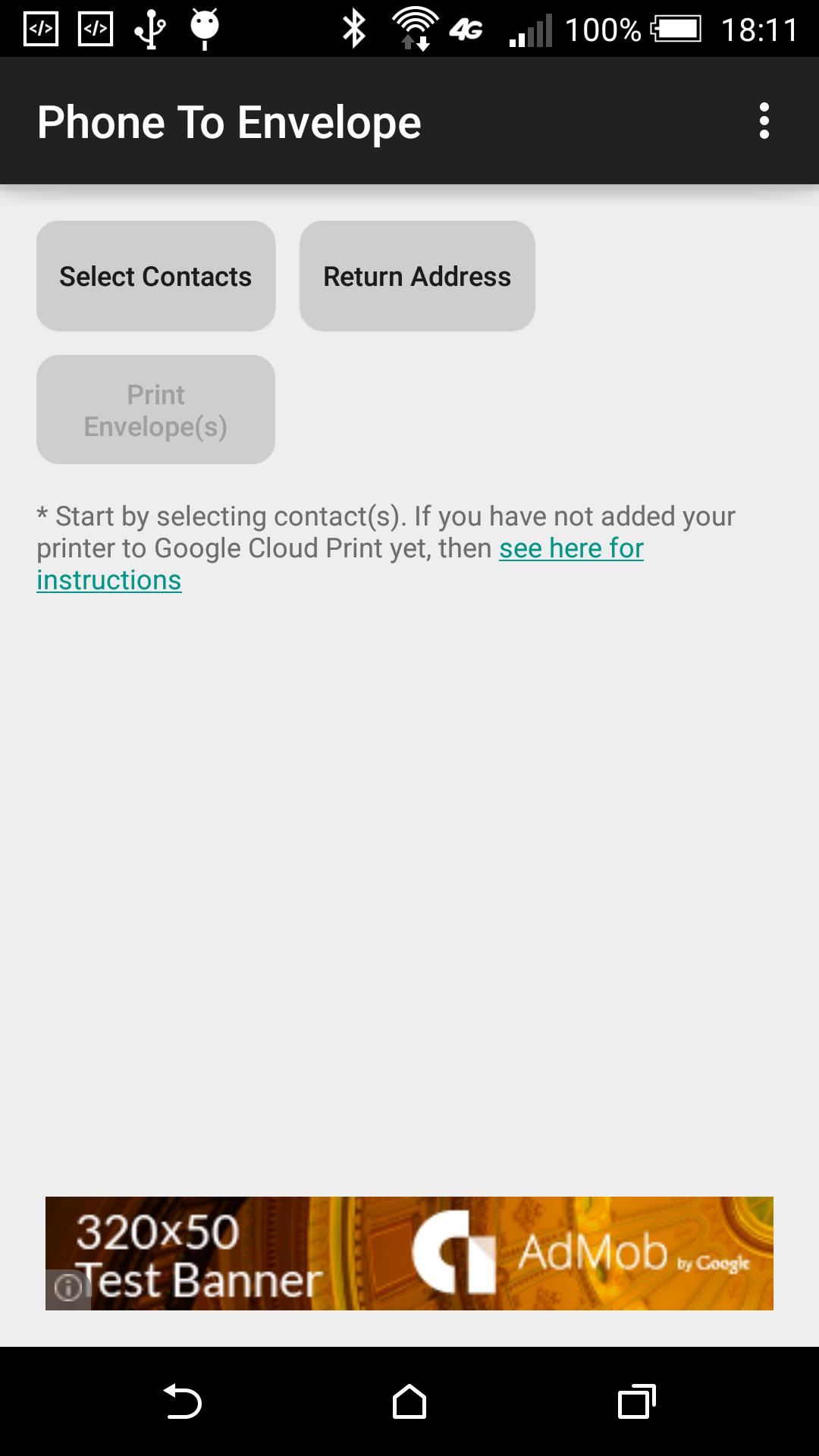
Você tem endereços em seu telefone e gostaria de colocá-los em um envelope?
Imprima endereços da sua agenda telefônica diretamente em envelopes em uma impressora.
Benefícios:
==========
* Aumentar as vendas
* Uma solução de mala direta em massa para empreendedores
*Enviar material de marketing
* Envie faturas facilmente
* Envie convites
* Envie saudações e apresentações
Layout de impressão:
=========
O aplicativo imprime um endereço por envelope; no meio do envelope e o endereço do remetente no canto superior esquerdo.
Instruções de configuração:
==============
O Cloud Print do Google é usado nos bastidores, portanto, se você não o configurou, aqui estão as instruções para sua conveniência:
Para configurar o Google Cloud Print, você precisará de um computador com conexão à Internet e, para imprimir a partir do telefone, precisará de WiFi ou de um plano de dados no seu telefone Android.
Etapa 1: certifique-se de estar conectado à sua conta do Google no navegador Chrome
a) Você precisa instalar o navegador Chrome e fazer login usando seu ID do Google (pesquisa Google: "como fazer login no Chrome")
b) Você deve ter o mesmo ID do Google em seu telefone Android
Etapa 2: Certifique-se de que sua impressora suporte o tamanho do envelope no qual você deseja imprimir.
a) No Microsoft Windows, vá para “Dispositivos e Impressoras” no Painel de Controle
b) Clique com o botão direito na sua impressora e escolha "Preferências de impressão"
c) Em "Papel/Qualidade" (ou "Configurações do Adobe PDF" se estiver imprimindo em um arquivo), verifique a lista de tamanhos de papel, se o tamanho não estiver listado, clique no botão "Personalizado" (ou no botão "Adicionar" se estiver imprimindo em um arquivo) e adicione o tamanho.
Etapa 3: ativar o Google Cloud Printing
a) Abra o Google Chrome e vá para Configurações
b) Clique em "Mostrar configurações avançadas..."
c) Role até o final e certifique-se de que a caixa de seleção "Continuar executando aplicativos em segundo plano" esteja marcada
d) Em "Google Cloud Print", clique no botão "Gerenciar"
e) Em "Impressoras clássicas", clique no botão "Adicionar impressoras"
f) Escolha a(s) impressora(s) onde deseja imprimir seus envelopes e clique no botão "Adicionar Impressora(s)"
g) (opcional) se quiser compartilhar esta impressora com amigos, familiares ou colegas, agora é sua chance. Clique no botão "Gerenciar" ao lado da impressora que você acabou de adicionar em "Meus dispositivos"
É isso, você está pronto para usar seu telefone para imprimir envelopes.
Seu feedback é importante para nós. Por favor, envie-nos uma mensagem se desejar ver recursos adicionais.
Além disso, se você pensar em alguém que acharia este aplicativo útil, peça que experimente.
Leia mais