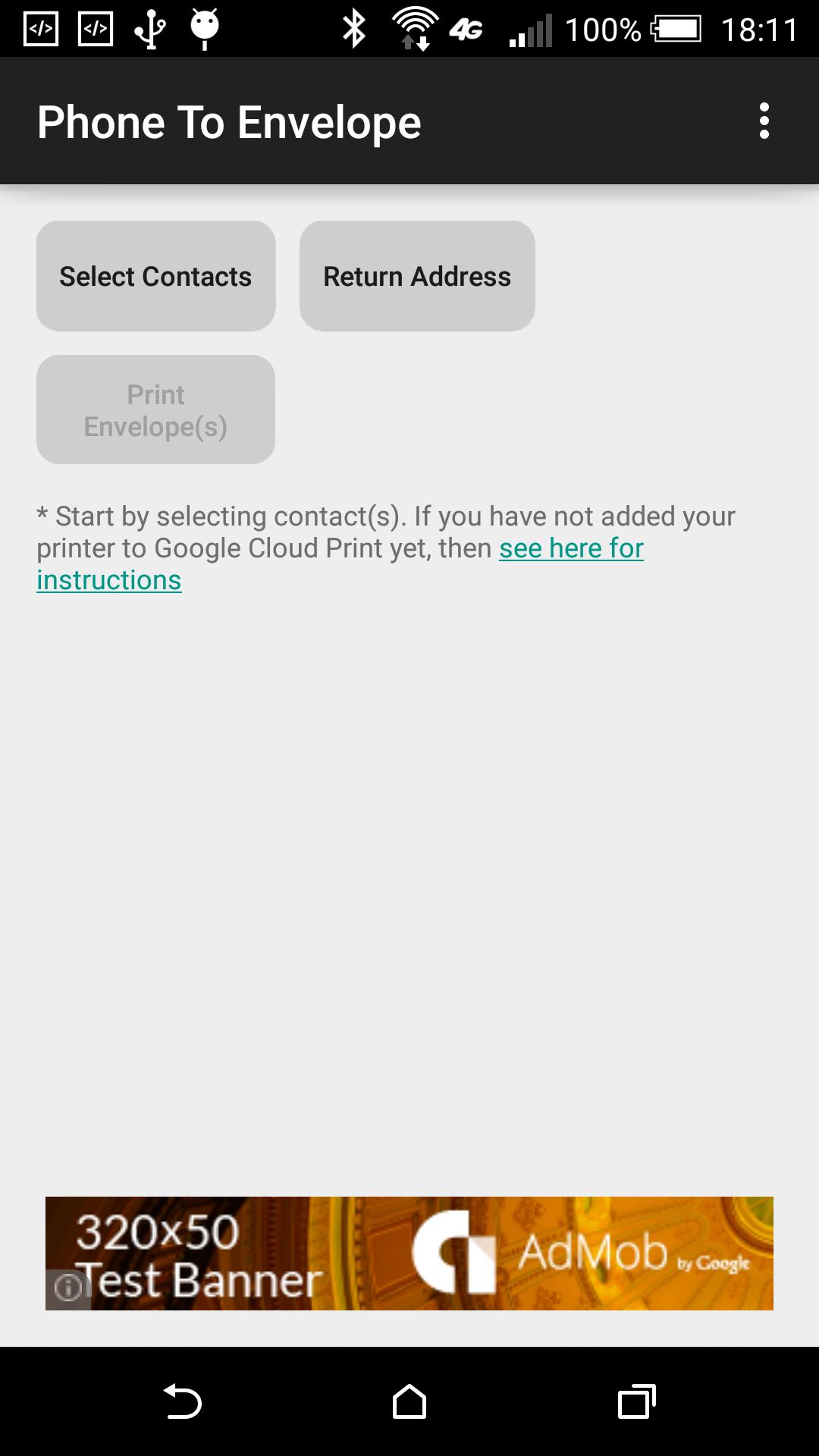
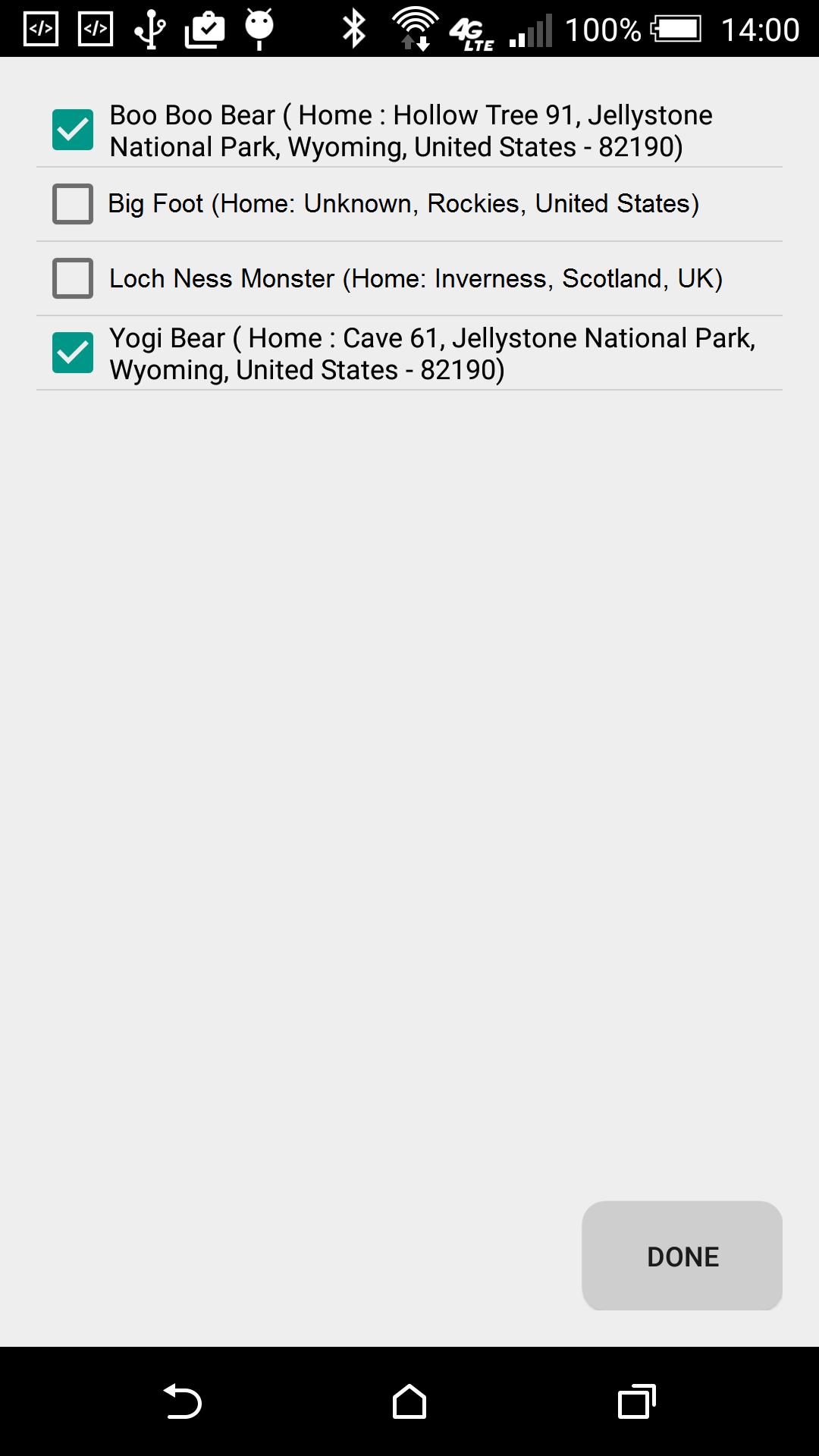
휴대폰에 주소가 있고 봉투에 넣어둘 수 있었으면 좋겠나요?
전화번호부의 주소를 프린터의 봉투에 직접 인쇄하세요.
이익:
==========
* 매출 증대
* 기업가를 위한 대량 메일링 솔루션
* 마케팅 자료 보내기
* 쉽게 송장 보내기
* 초대장 보내기
* 인사말 및 소개 보내기
인쇄 레이아웃:
=========
앱은 봉투당 하나의 주소를 인쇄합니다. 봉투 중앙에, 반송 주소는 왼쪽 상단에 있습니다.
설정 지침:
==============
Google의 클라우드 프린트는 배후에서 사용되므로 설정하지 않은 경우 편의를 위해 다음 지침을 따르세요.
Google 클라우드 프린트를 설정하려면 인터넷에 연결된 컴퓨터가 필요하고, 휴대폰에서 인쇄하려면 Android 휴대폰에 Wi-Fi 또는 데이터 요금제가 필요합니다.
1단계: Chrome 브라우저에서 Google 계정에 로그인되어 있는지 확인하세요.
a) 크롬 브라우저를 설치하고 구글 아이디로 로그인이 필요합니다. (구글 검색: "크롬 로그인 방법")
b) Android 휴대폰에 동일한 Google ID가 있어야 합니다.
2단계: 프린터가 인쇄하려는 봉투 크기를 지원하는지 확인하십시오.
a) Microsoft Windows의 경우 제어판에서 "장치 및 프린터"로 이동합니다.
b) 프린터를 마우스 오른쪽 버튼으로 클릭하고 "인쇄 기본 설정"을 선택합니다.
c) "용지/품질"(또는 파일로 인쇄하는 경우 "Adobe PDF 설정")에서 용지 크기 목록을 확인하고, 크기가 나열되지 않으면 "사용자 정의" 버튼(또는 파일로 인쇄하는 경우 "추가" 버튼)을 클릭하고 크기를 추가합니다.
3단계: Google 클라우드 인쇄 활성화
a) Google Chrome을 열고 설정으로 이동합니다.
b) "고급 설정 표시..."를 클릭합니다.
c) 끝까지 스크롤하여 "백그라운드 앱 계속 실행" 확인란이 선택되어 있는지 확인하세요.
d) 'Google Cloud Print'에서 '관리' 버튼을 클릭하세요.
e) "클래식 프린터"에서 "프린터 추가" 버튼을 클릭합니다.
f) 봉투를 인쇄할 프린터를 선택하고 "프린터 추가" 버튼을 클릭합니다.
g) (선택 사항) 이 프린터를 친구, 가족 또는 동료와 공유하고 싶다면 지금이 기회입니다. "내 장치" 아래에 방금 추가한 프린터 옆에 있는 "관리" 버튼을 클릭하세요.
이제 휴대폰을 사용하여 봉투를 인쇄할 준비가 모두 완료되었습니다.
귀하의 피드백은 우리에게 중요합니다. 추가 기능을 보고 싶으시면 연락주세요.
또한 이 앱이 유용하다고 생각하는 사람이 있다면 꼭 사용해 보도록 요청해 보세요.
더 읽어보세요