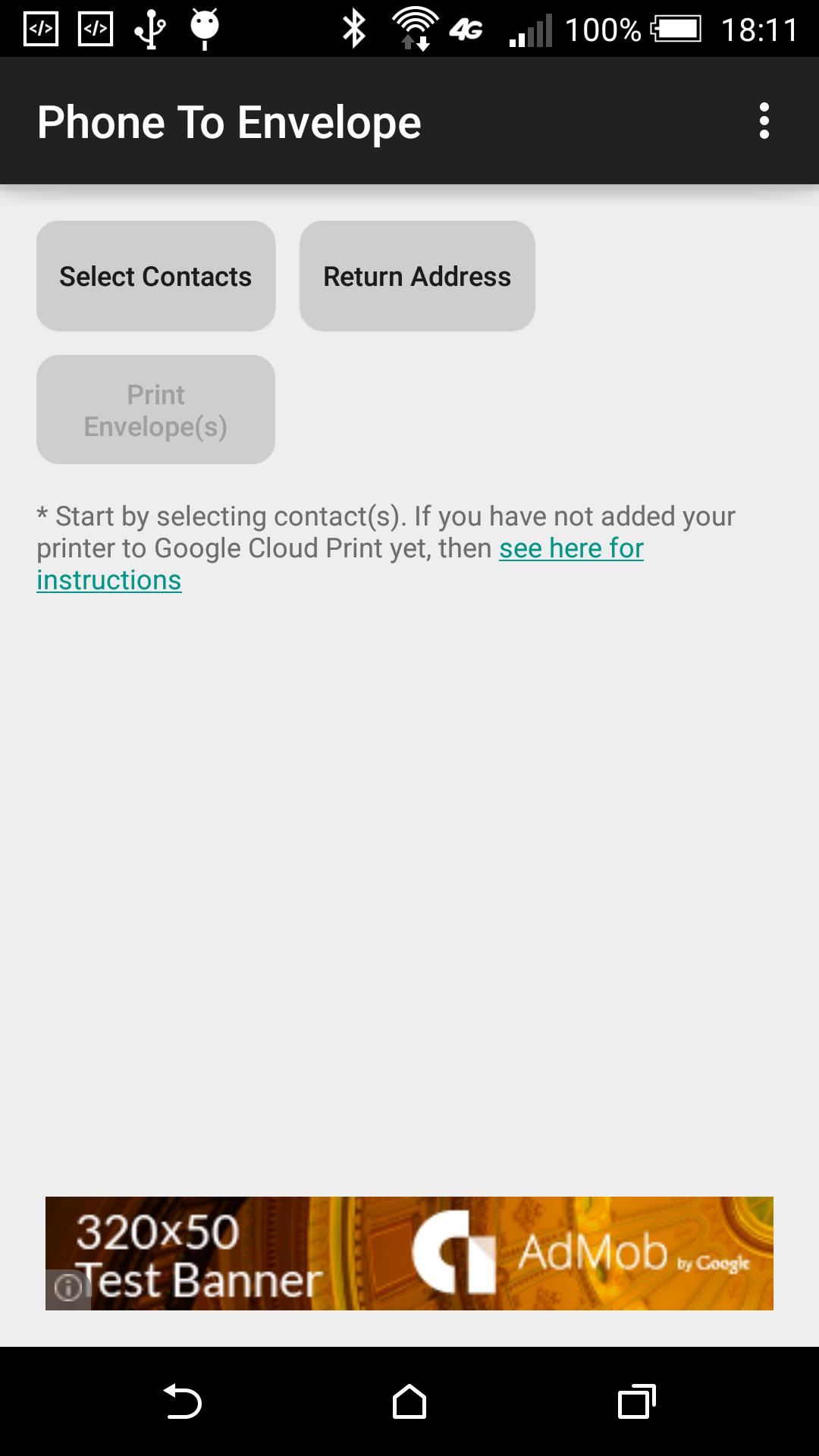
У вас есть адреса в телефоне и вы хотели бы поместить их на конверт?
Печатайте адреса из телефонной книги прямо на конвертах на принтере.
Преимущества:
==========
* Увеличение продаж
* Решение для массовой рассылки для предпринимателей.
* Отправка маркетинговых материалов
* Легко отправлять счета-фактуры
* Отправка приглашений
* Отправляйте поздравления и представления
Макет печати:
=========
Приложение печатает один адрес на конверте; в середине конверта и обратный адрес в левом верхнем углу.
Инструкции по настройке:
==============
Виртуальный принтер Google используется скрытно, поэтому, если вы его еще не настроили, вот инструкции для вашего удобства:
Чтобы настроить Google Cloud Print, вам понадобится компьютер с подключением к Интернету, а для печати с телефона вам потребуется Wi-Fi или тарифный план на передачу данных на вашем телефоне Android.
Шаг 1. Убедитесь, что вы вошли в свою учетную запись Google в браузере Chrome.
а) Вам необходимо установить браузер Chrome и войти под своим Google id (поиск в Google: «как войти в хром»)
б) На вашем телефоне Android должен быть тот же идентификатор Google.
Шаг 2. Убедитесь, что ваш принтер поддерживает размер конверта, на котором вы хотите печатать.
а) В Microsoft Windows перейдите в раздел «Устройства и принтеры» на панели управления.
б) Щелкните правой кнопкой мыши по принтеру и выберите «Настройки печати».
в) В разделе «Бумага/Качество» (или «Настройки Adobe PDF» при печати в файл) проверьте список размеров бумаги. Если размер не указан, нажмите кнопку «Пользовательский» (или кнопку «Добавить» при печати в файл) и добавьте размер.
Шаг 3. Включите облачную печать Google
а) Откройте Google Chrome и перейдите в «Настройки».
б) Нажмите «Показать дополнительные настройки...»
в) Прокрутите до конца и убедитесь, что установлен флажок «Продолжить запуск фоновых приложений».
г) В разделе «Виртуальный принтер Google» нажмите кнопку «Управление».
д) В разделе «Классические принтеры» нажмите кнопку «Добавить принтеры».
е) Выберите принтер(ы), на которых вы хотите распечатать конверты, и нажмите кнопку «Добавить принтер(ы)».
ж) (необязательно) если вы хотите поделиться этим принтером с друзьями, членами семьи или коллегами, сейчас у вас есть шанс. Нажмите кнопку «Управление» рядом с принтером, который вы только что добавили в раздел «Мои устройства».
Вот и все, все готово к использованию телефона для печати конвертов.
Нам важно ваше мнение. Пожалуйста, напишите нам, если вы хотите увидеть дополнительные функции.
Кроме того, если вы думаете о ком-то, кому это приложение будет полезно, попросите его опробовать его.
Читать далее