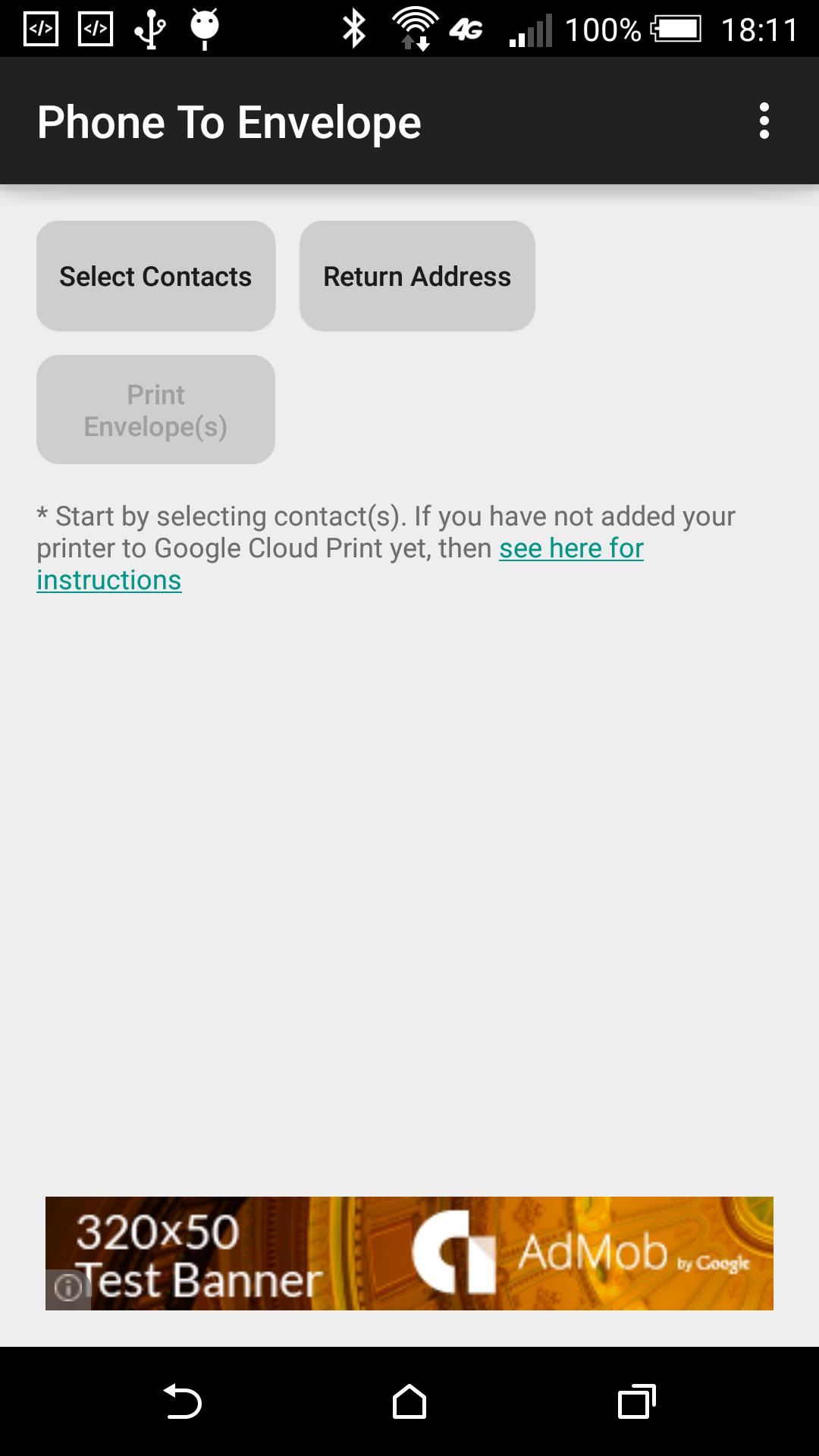
¿Tiene direcciones en su teléfono y desearía poder ponerlas en un sobre?
Imprima direcciones de su directorio telefónico directamente en sobres en una impresora.
Beneficios:
==========
* Incrementar las ventas
* Una solución de correo masivo para emprendedores
* Enviar material de marketing
* Enviar facturas fácilmente
* Enviar invitaciones
* Enviar saludos y presentaciones.
Diseño de impresión:
=========
La aplicación imprime una dirección por sobre; en el medio del sobre y la dirección del remitente en la parte superior izquierda.
Instrucciones de configuración:
===============
Cloud Print de Google se utiliza detrás de escena, por lo tanto, si no lo ha configurado, aquí tiene las instrucciones para su conveniencia:
Para configurar Google Cloud Print, necesitará una computadora con conexión a Internet y, para imprimir desde el teléfono, necesitará WiFi o un plan de datos en su teléfono Android.
Paso 1: asegúrese de haber iniciado sesión en su cuenta de Google en su navegador Chrome
a) Debe instalar el navegador Chrome e iniciar sesión con su ID de Google (búsqueda de Google: "cómo iniciar sesión en Chrome")
b) Debes tener la misma identificación de Google en tu teléfono Android.
Paso 2: asegúrese de que su impresora admita el tamaño de sobre en el que desea imprimir.
a) En Microsoft Windows, vaya a "Dispositivos e impresoras" en el Panel de control
b) Haga clic derecho en su impresora y elija "Preferencias de impresión".
c) En "Papel/Calidad" (o "Configuración de Adobe PDF" si imprime en un archivo), verifique la lista de tamaños de papel, si el tamaño no aparece en la lista, haga clic en el botón "Personalizado" (o en el botón "Agregar" si imprime en un archivo) y agregue el tamaño.
Paso 3: habilite la impresión en la nube de Google
a) Abra Google Chrome y vaya a Configuración
b) Haga clic en "Mostrar configuración avanzada..."
c) Desplácese hasta el final y asegúrese de que la casilla "Continuar ejecutando aplicaciones en segundo plano" esté marcada
d) En "Google Cloud Print", haga clic en el botón "Administrar"
e) En "Impresoras clásicas", haga clic en el botón "Agregar impresoras".
f) Elija las impresoras en las que desea imprimir sus sobres y haga clic en el botón "Agregar impresoras"
g) (opcional) si desea compartir esta impresora con amigos, familiares o colegas, ahora es su oportunidad. Haga clic en el botón "Administrar" al lado de la impresora que acaba de agregar en "Mis dispositivos".
Eso es todo, ya está todo listo para usar su teléfono para imprimir sobres.
Tus comentarios son importantes para nosotros. Por favor escríbanos si desea ver características adicionales.
Además, si piensa en alguien a quien esta aplicación le resultaría útil, pídale que la pruebe.
Leer más